- Info
- Guide
Kom godt i gang med din nye mobilbank
Kom godt i gang med din nye mobilbank
Din nuværende mobilbank lukker onsdag den 1. april kl. 16.
For at kunne bruge mobilbank igen, når vores systemer åbner den 7. april, skal du hente og installere vores nye mobilbank app. Du kan allerede nu finde appen i App Store og Google Play, men den virker først fra den 7. april.
Herunder finder du guides, der trin for trin viser dig, hvordan du henter og installerer appen – uanset om du har iPhone eller Android, og om du er privat- eller erhvervskunde.
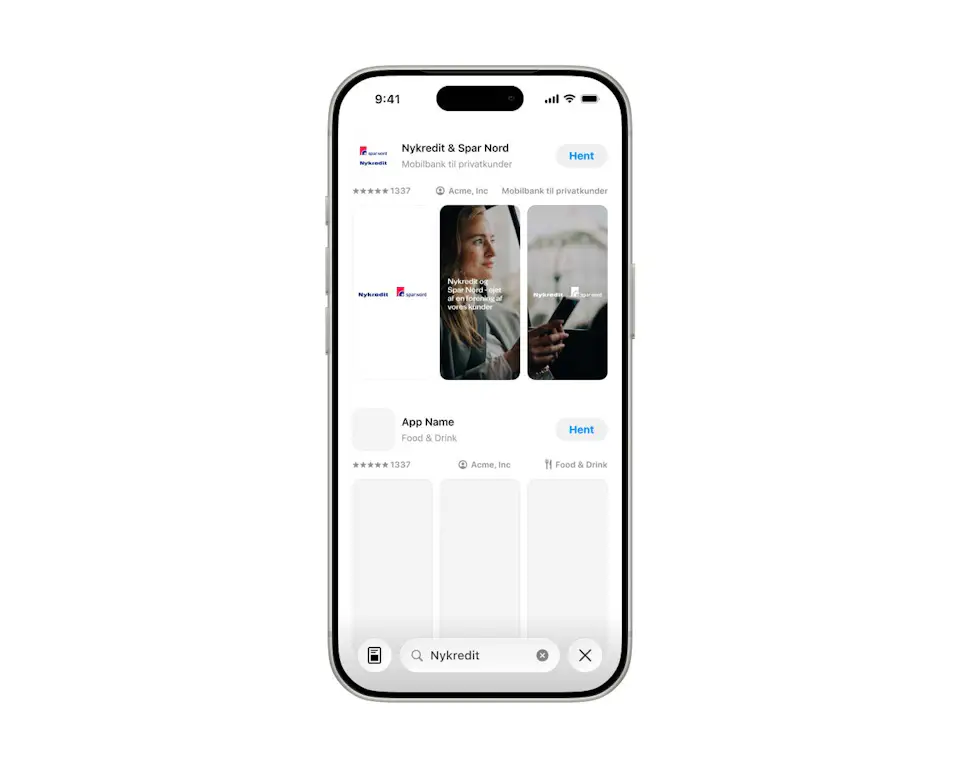
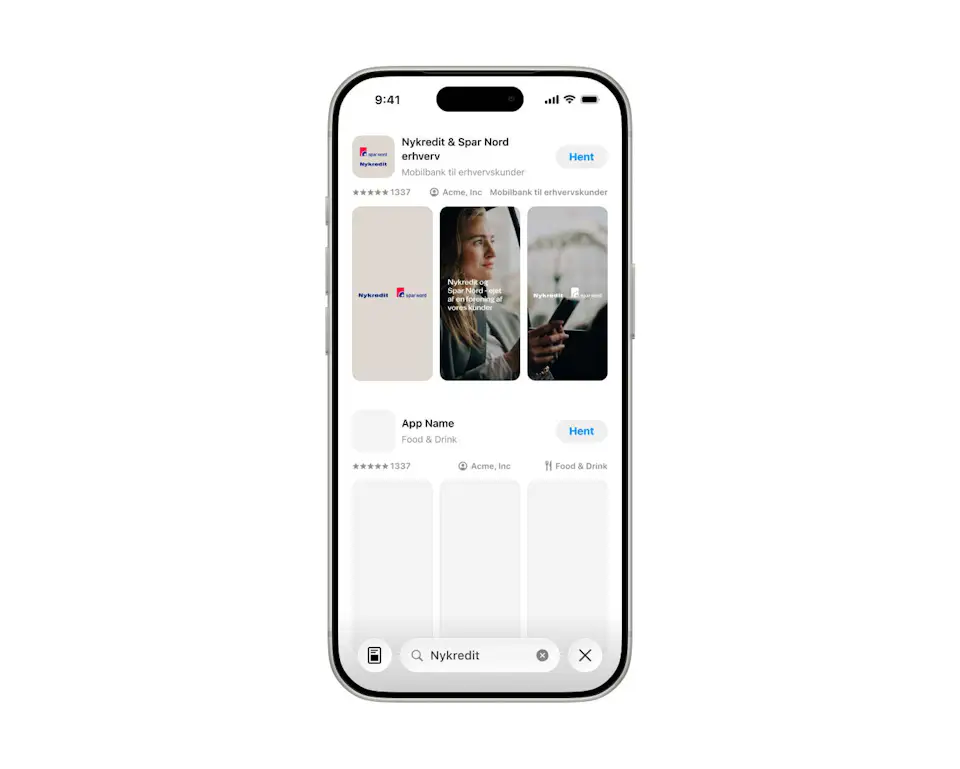
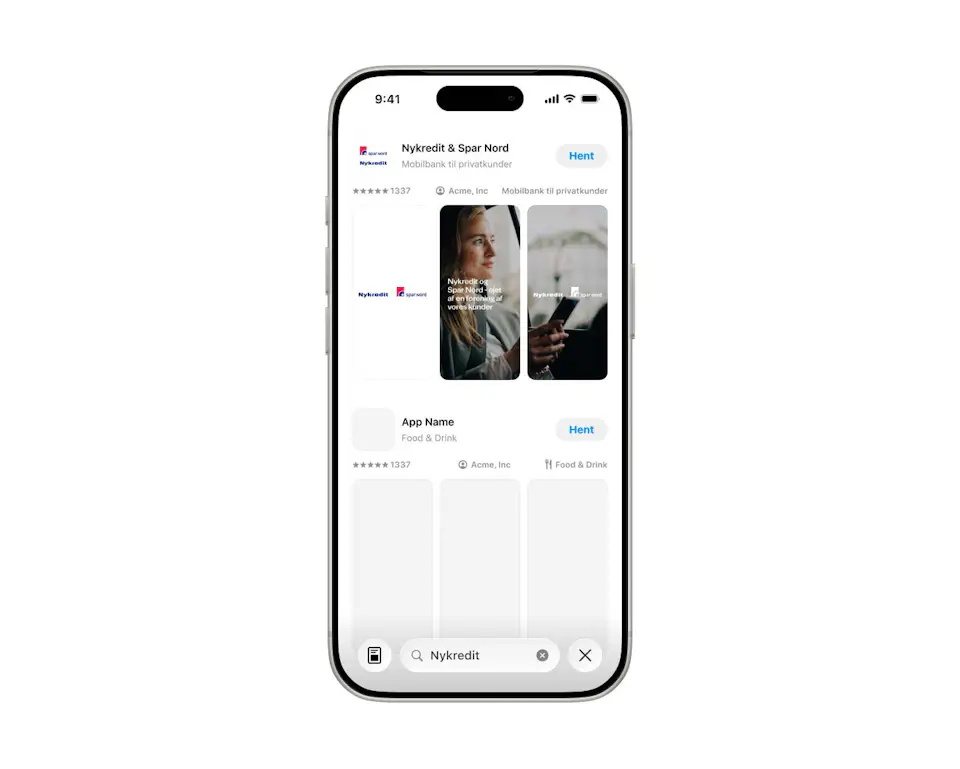
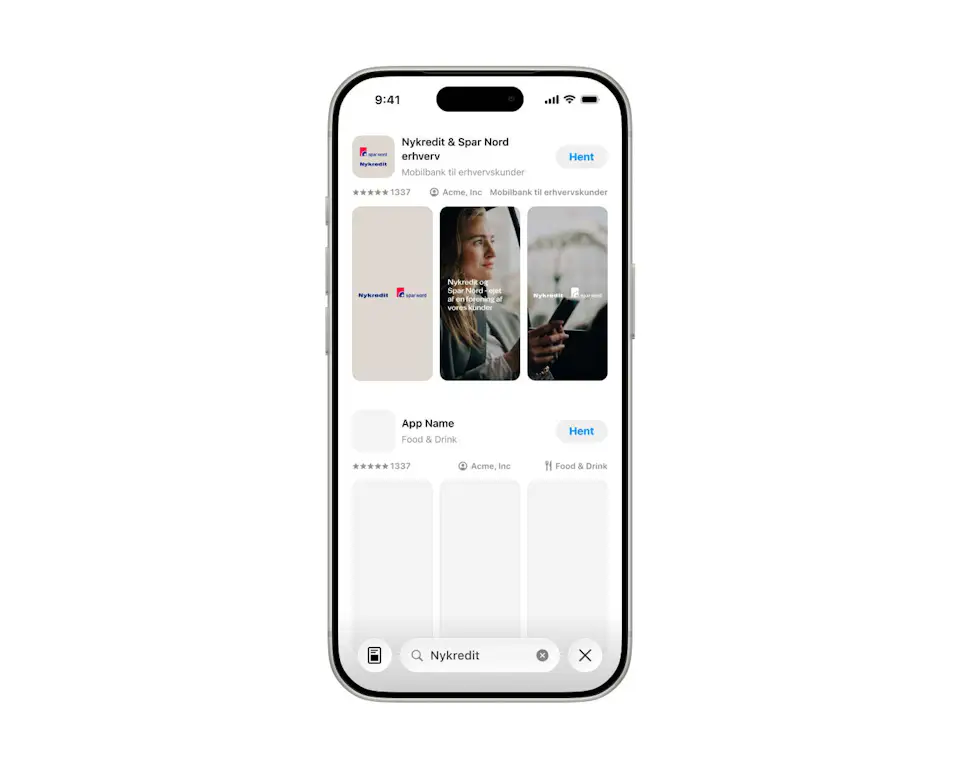
Gå ind i App Store og søg efter “Nykredit & Spar Nord Mobilbank”. Download appen til din iPhone.
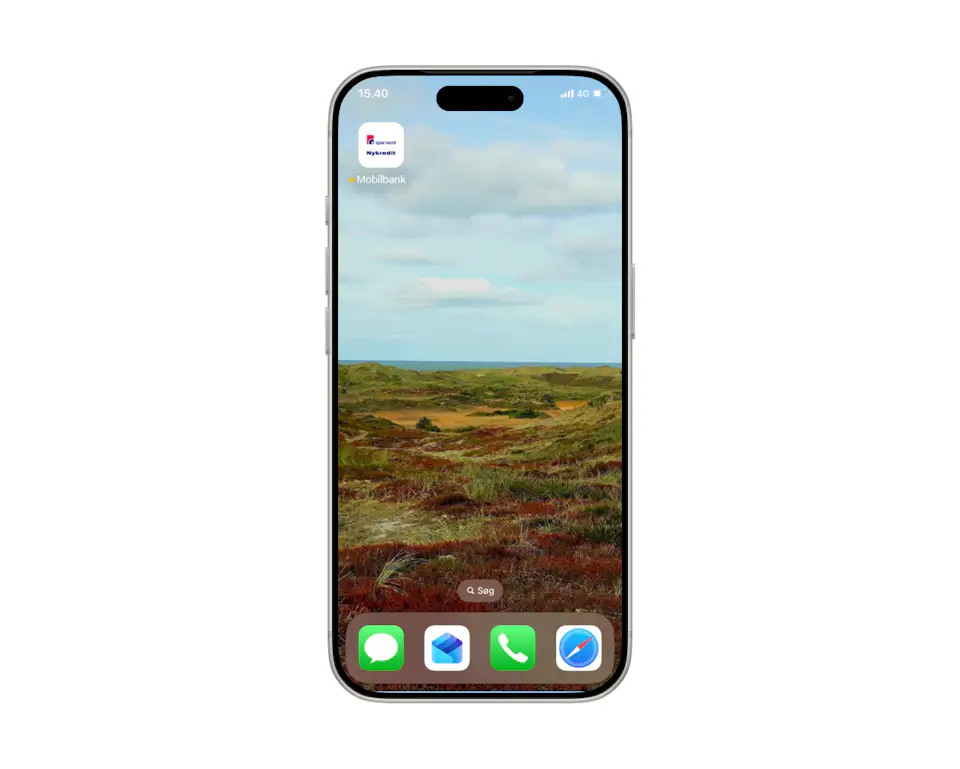
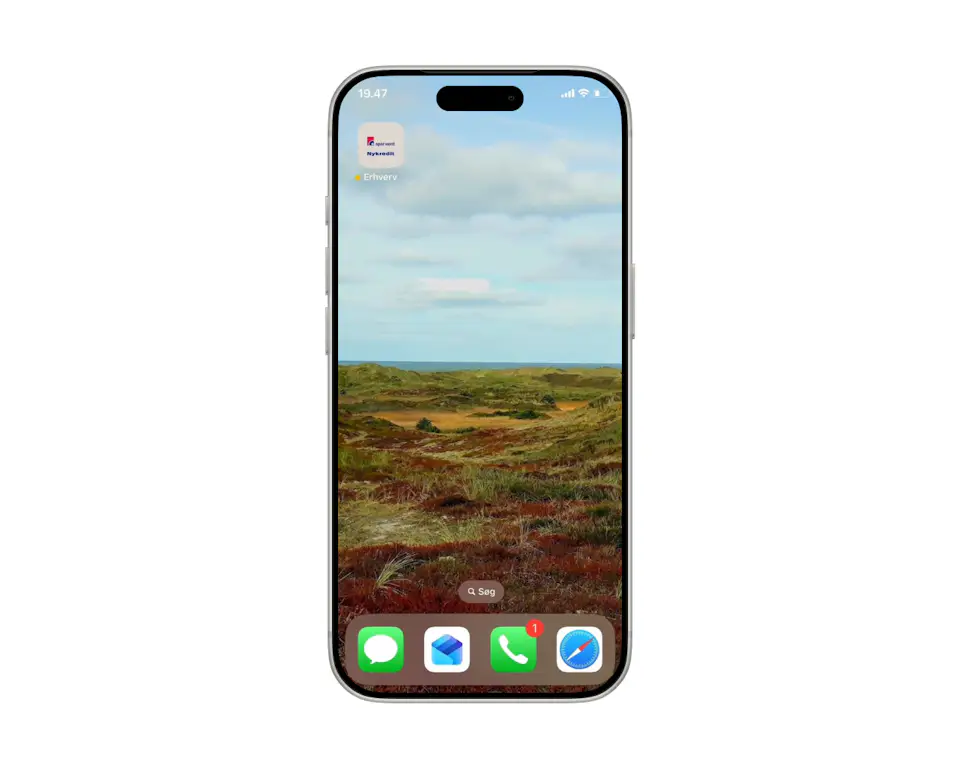
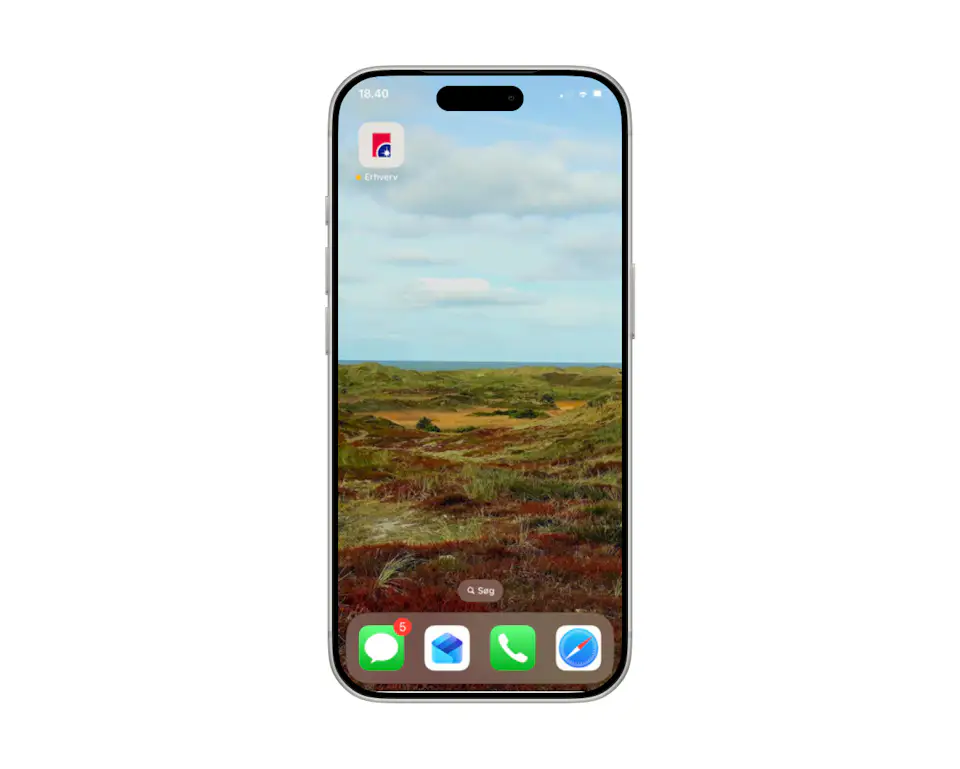
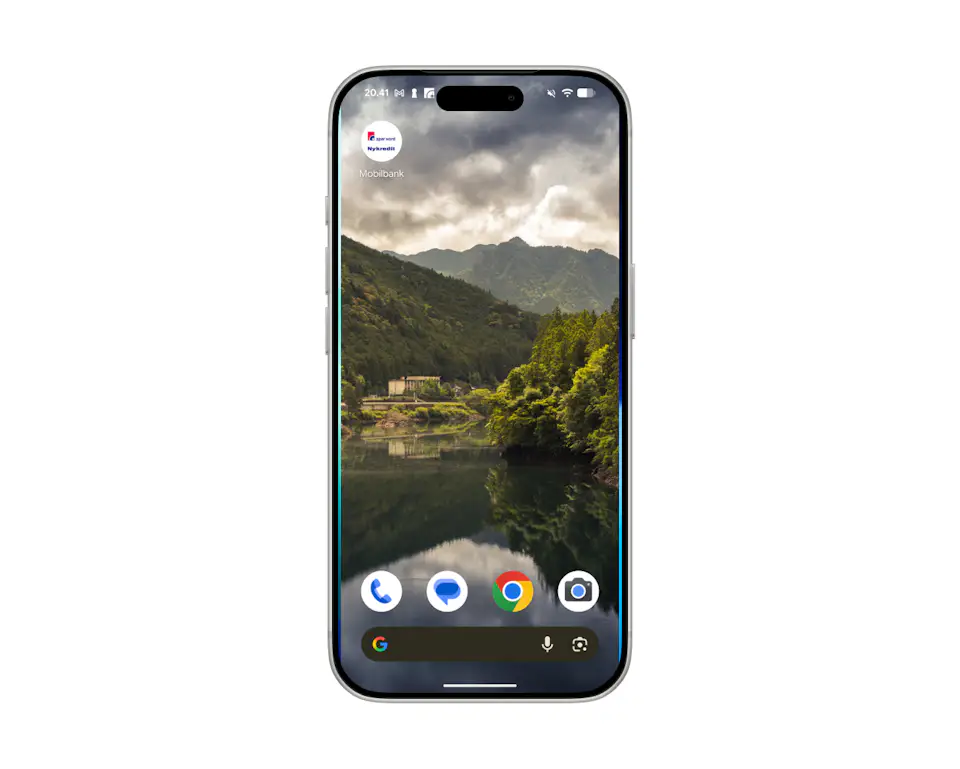
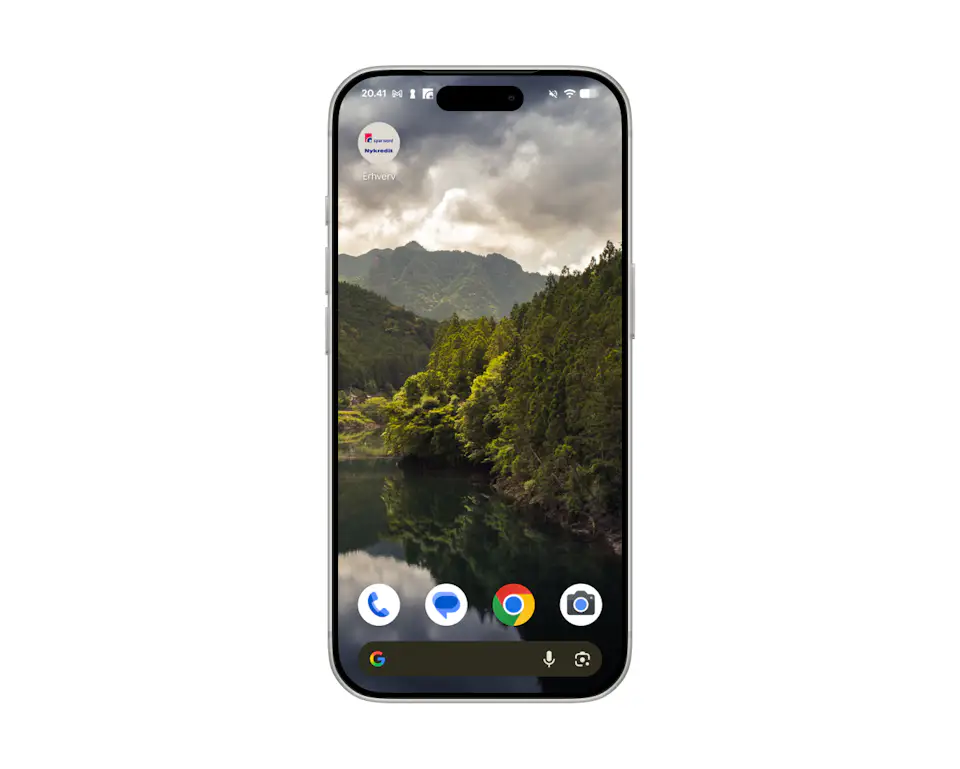
Når appen er hentet, vil du se et Nykredit & Spar Nord-ikon på din hjemmeskærm.
Tryk på ikonet for at åbne appen.
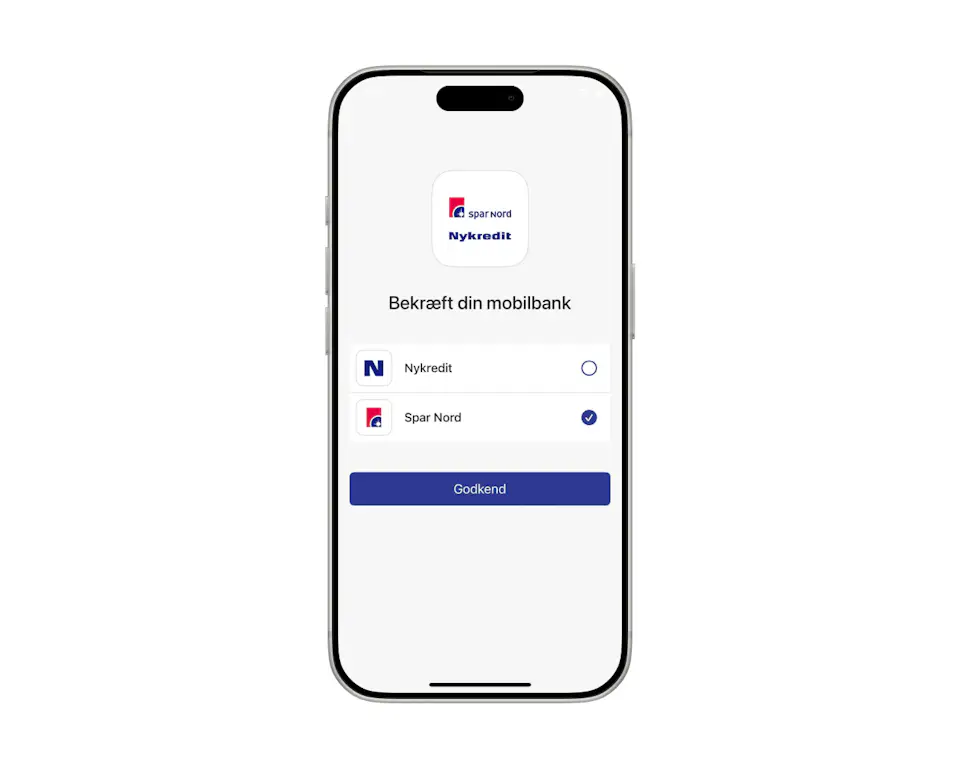
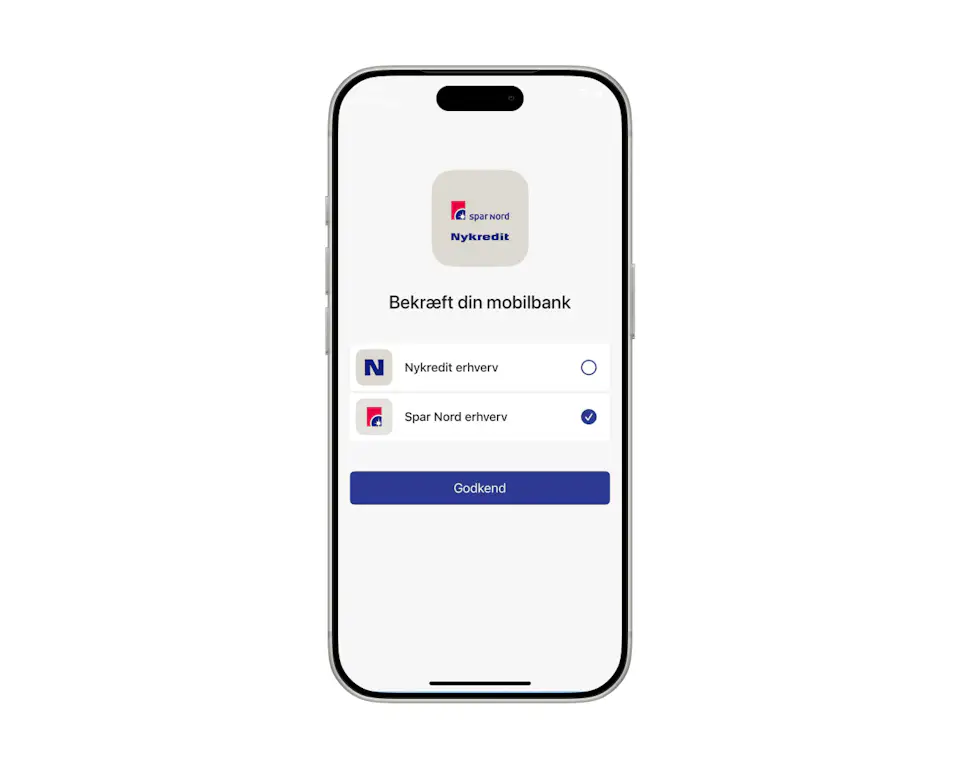
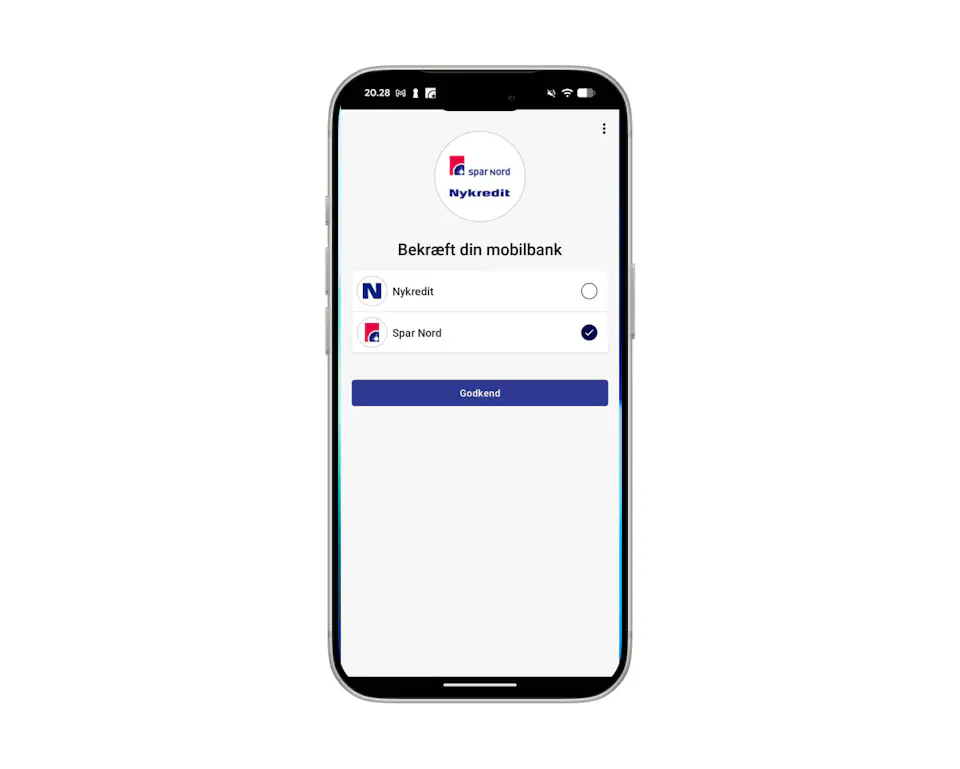
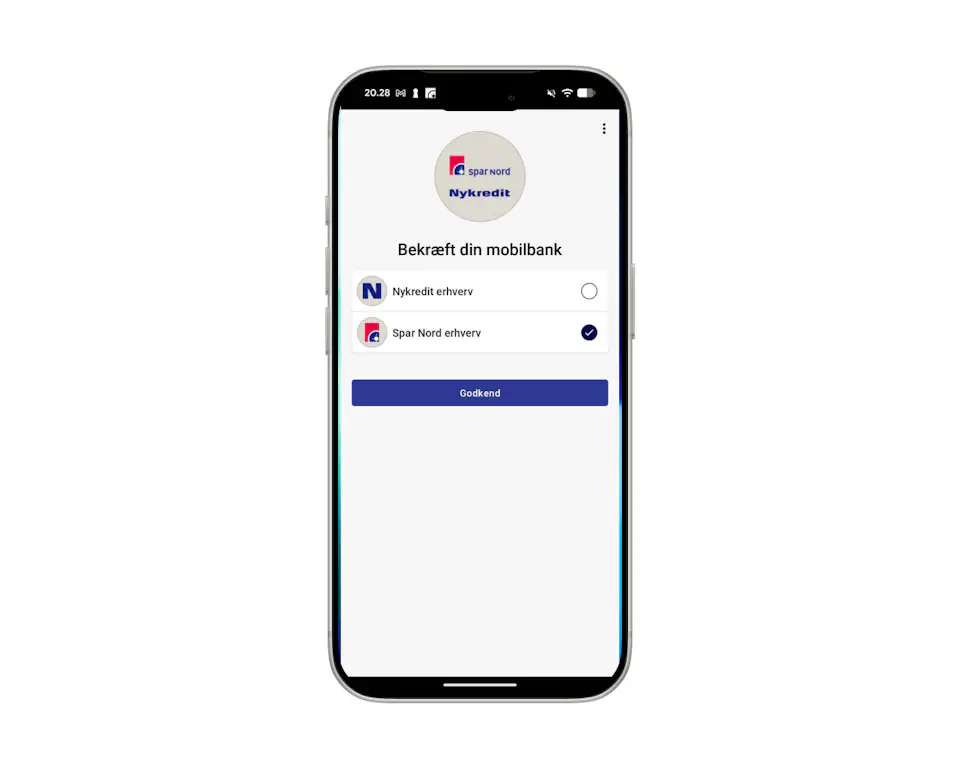
Første gang du åbner appen, bliver du bedt om at vælge din bank.
Her vælger du Spar Nord.
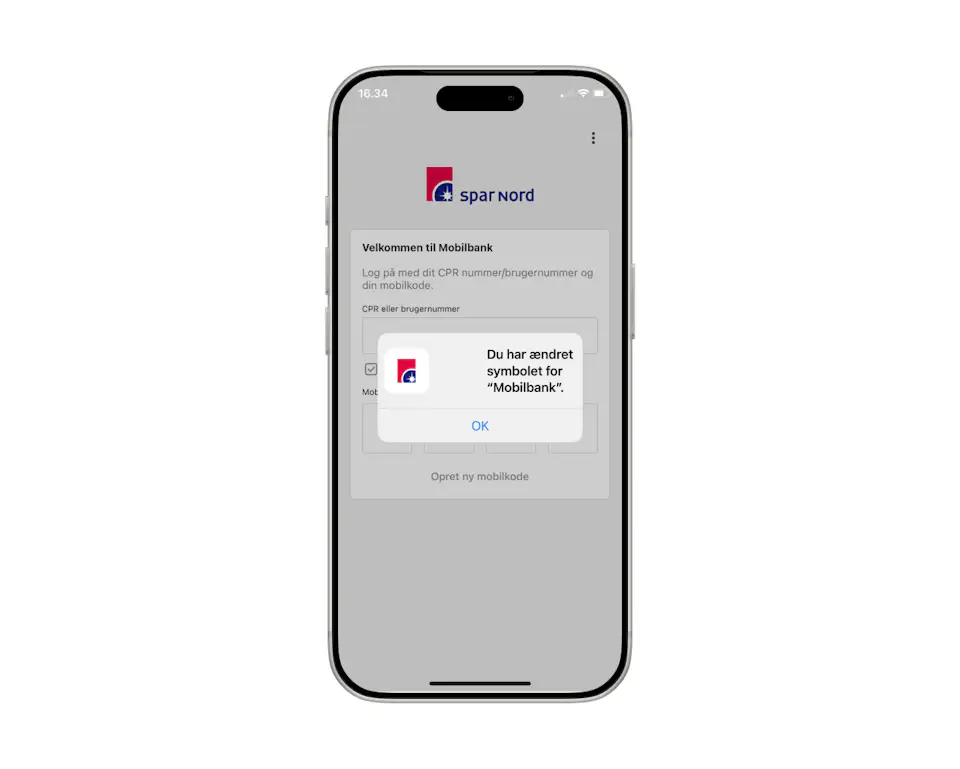
Du får herefter en kort bekræftelse på dit valg.
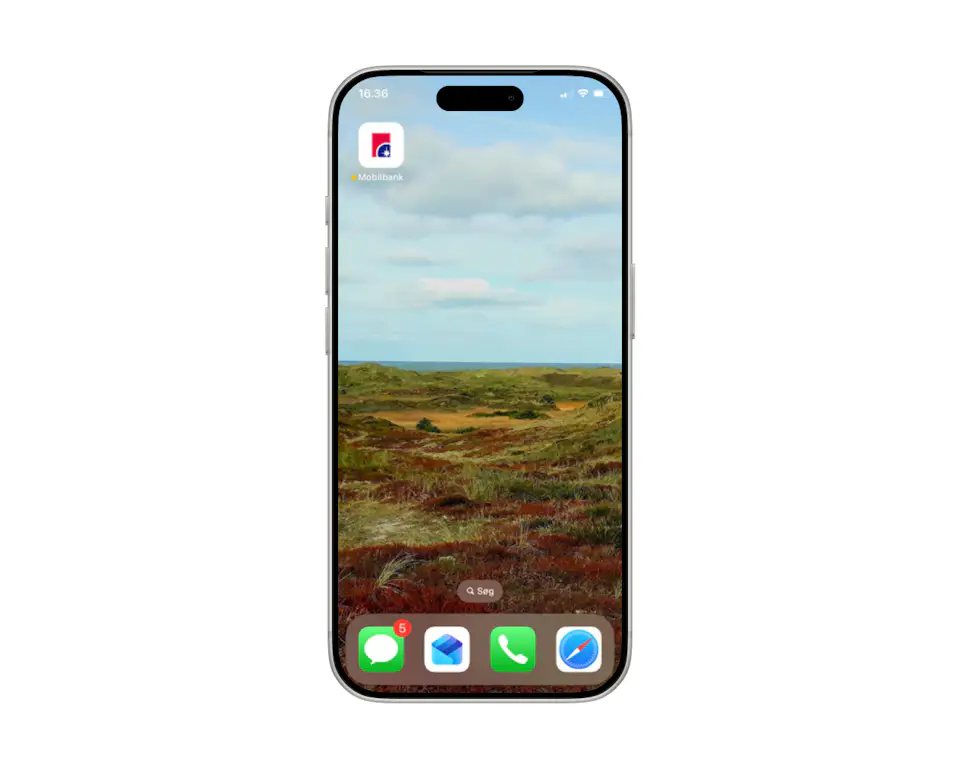
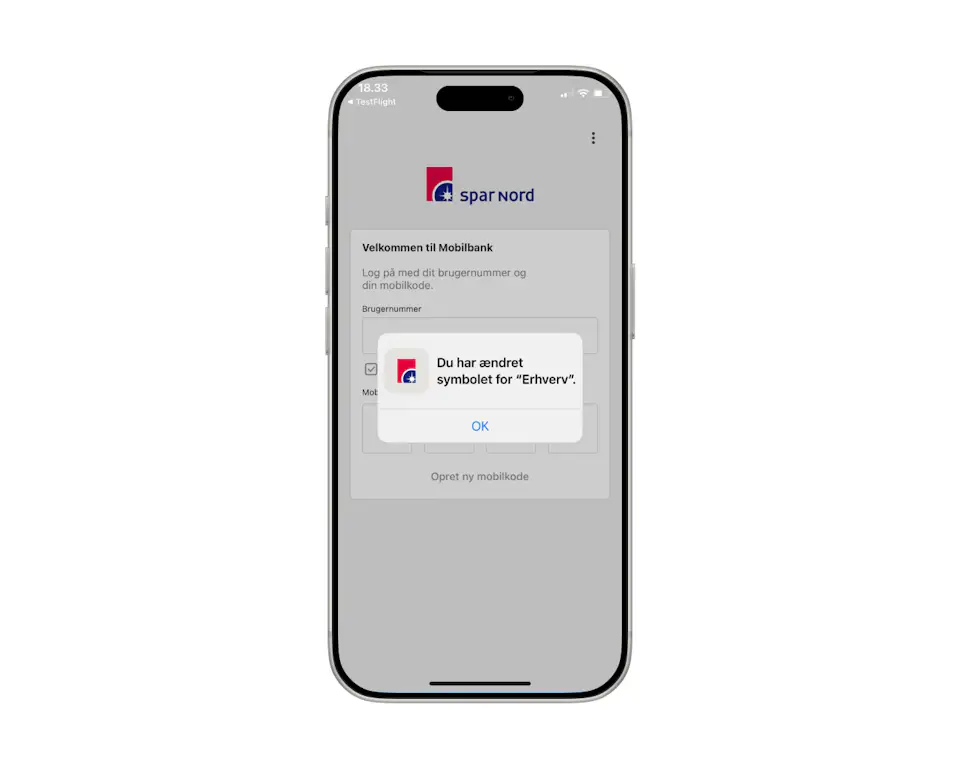
Appen viser nu Spar Nord-design, og du vil fremover se Spar Nord-ikonet på din hjemmeskærm.
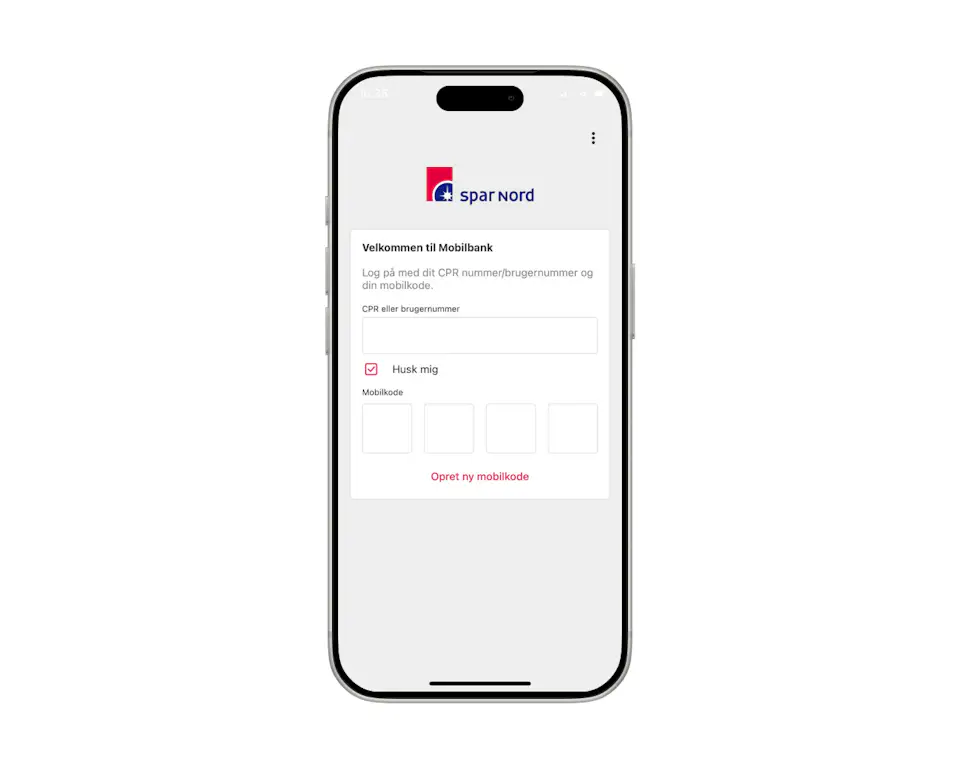
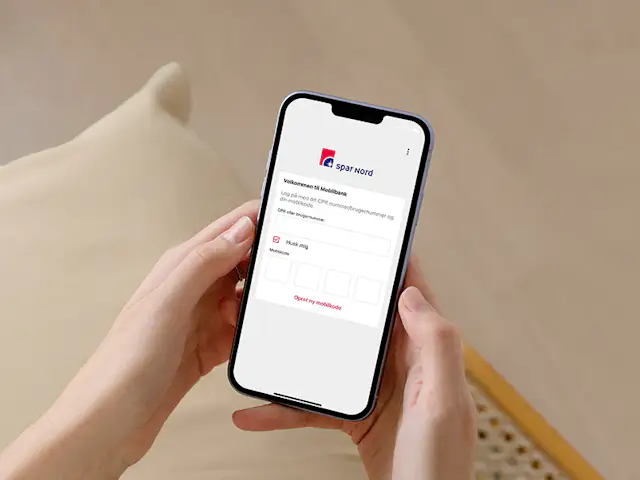
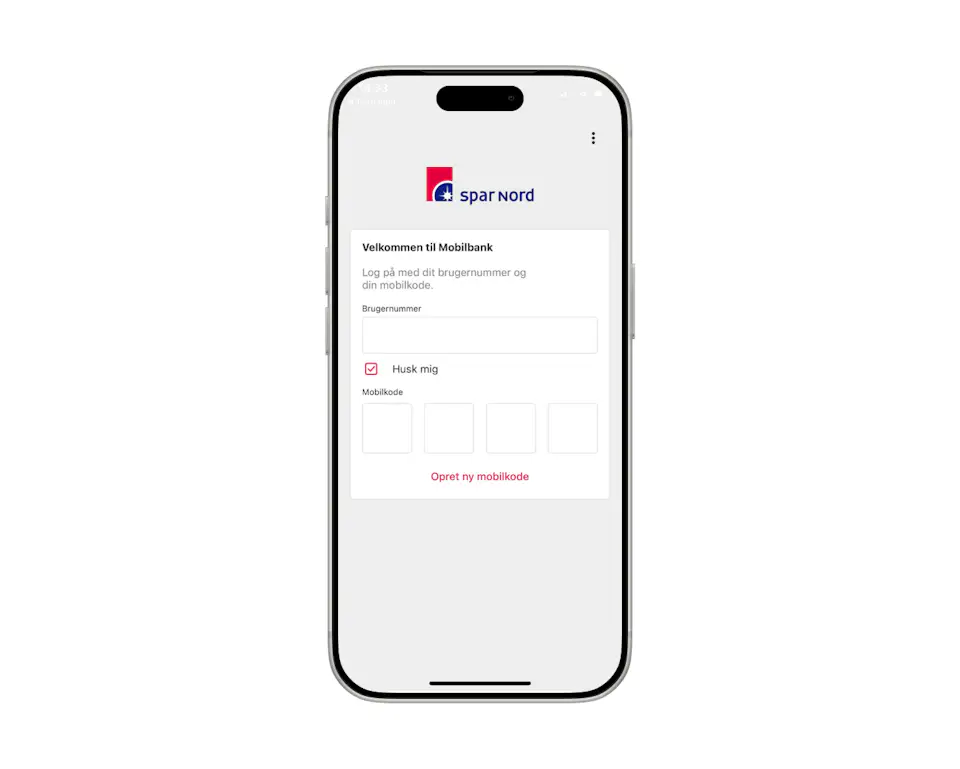
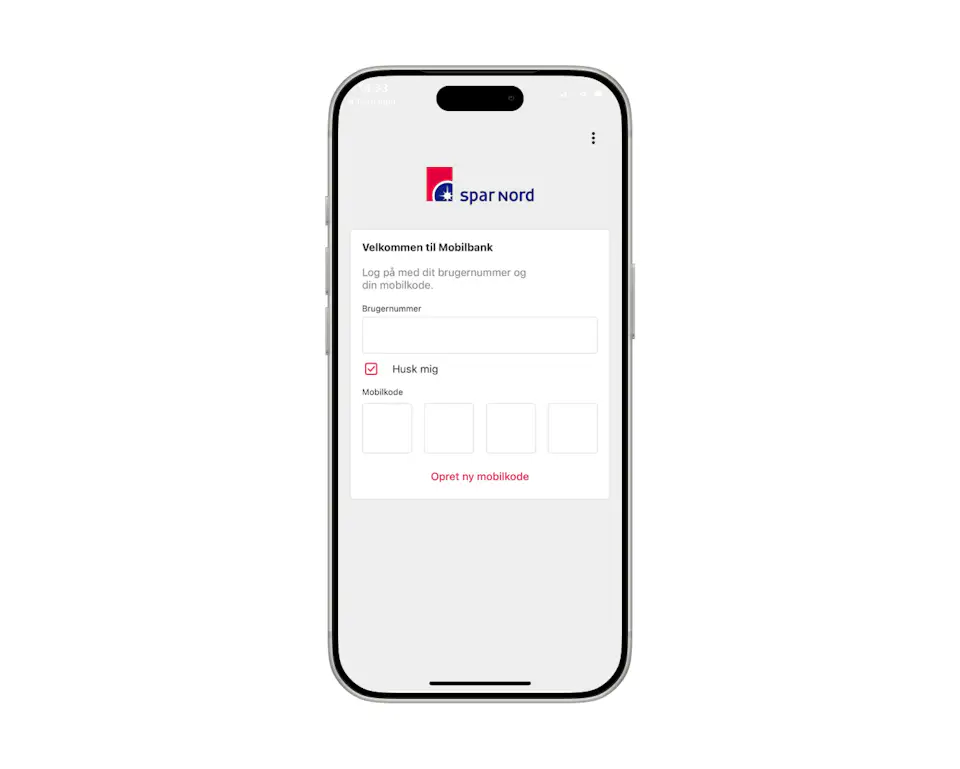
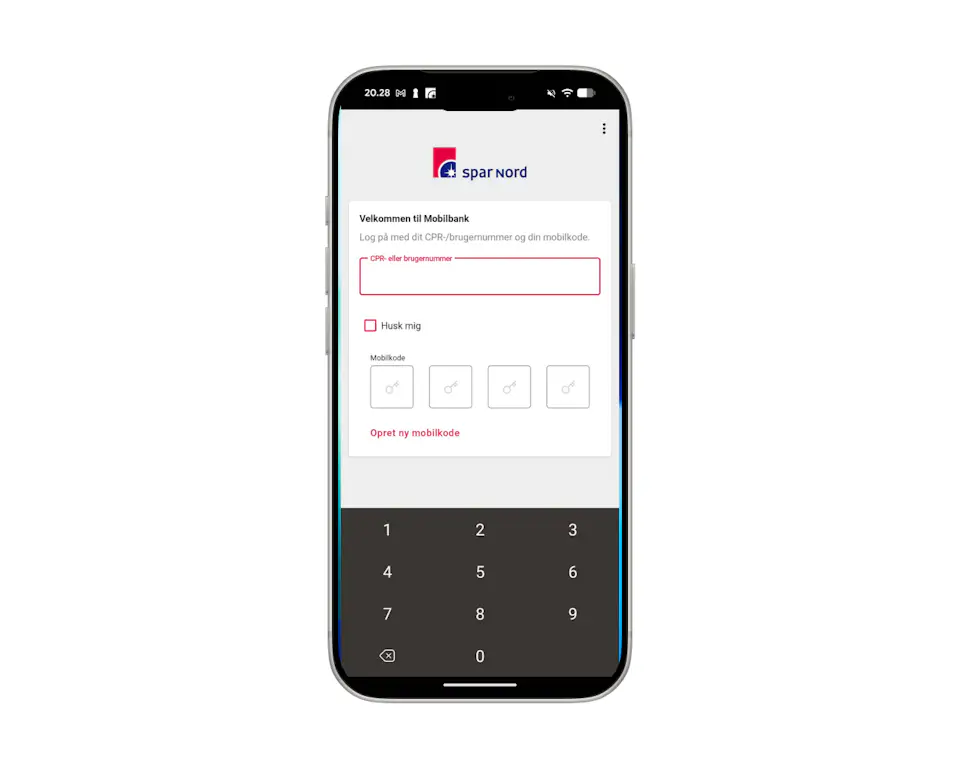
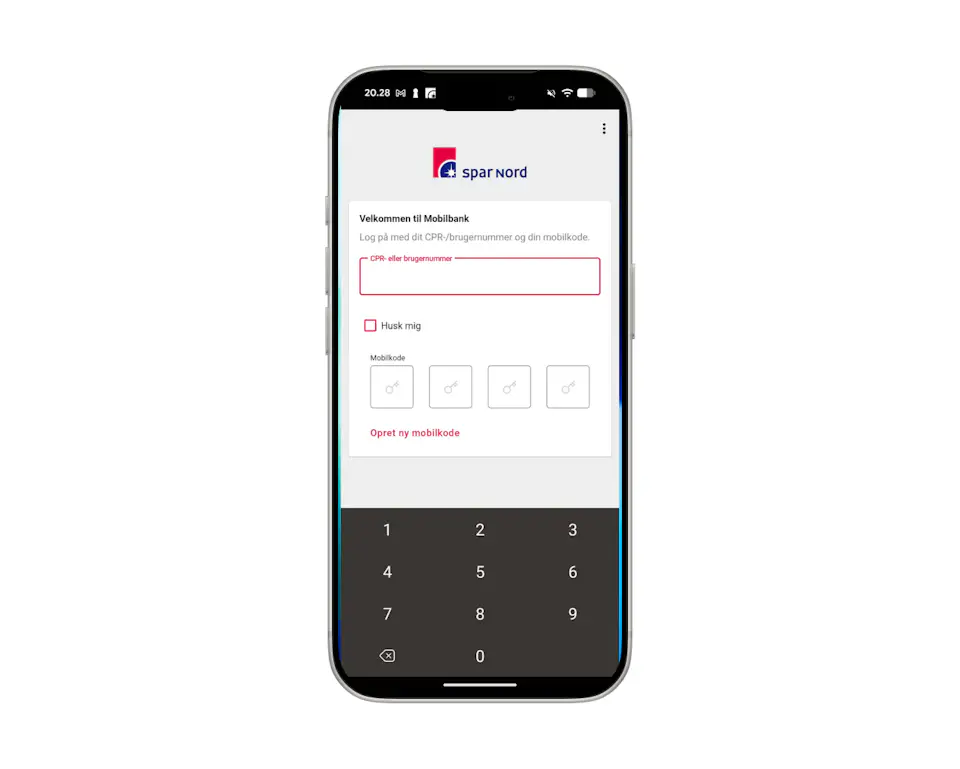
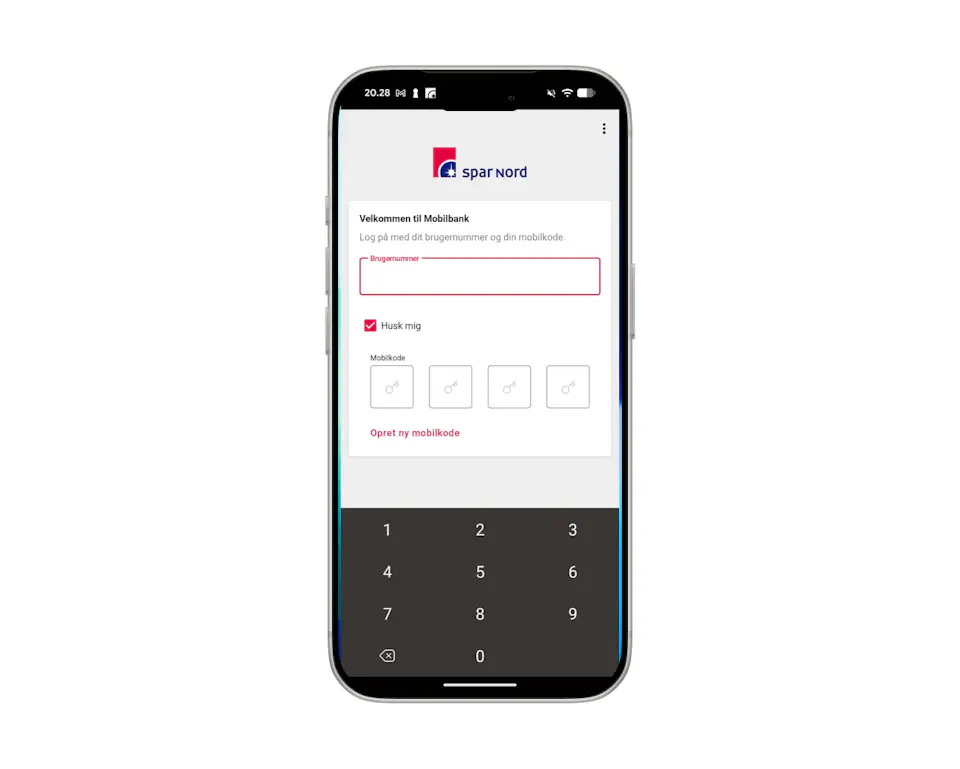
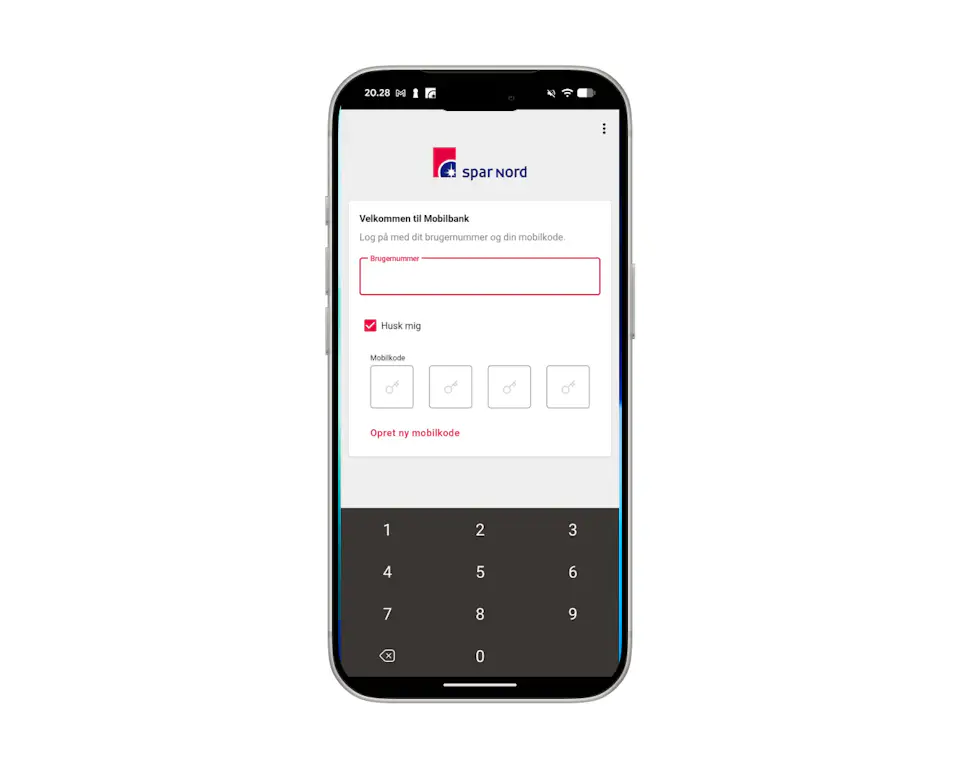
For at logge ind skal du oprette en ny mobilkode.
Det gør du direkte fra login-siden ved at trykke på “Opret mobilkode”.
Du kan også oprette mobilkoden via Mobilbank i indstillingerne i netbanken.
Det er først muligt at oprette mobilkoden efter påske, når dine data er flyttet til Nykredits systemer.
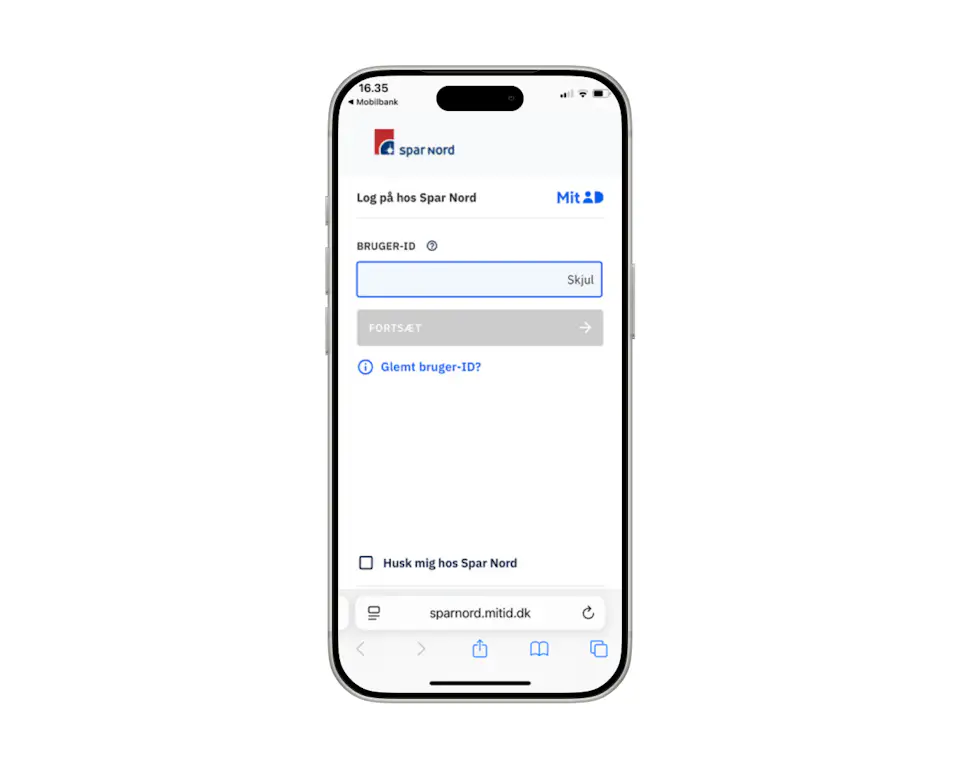
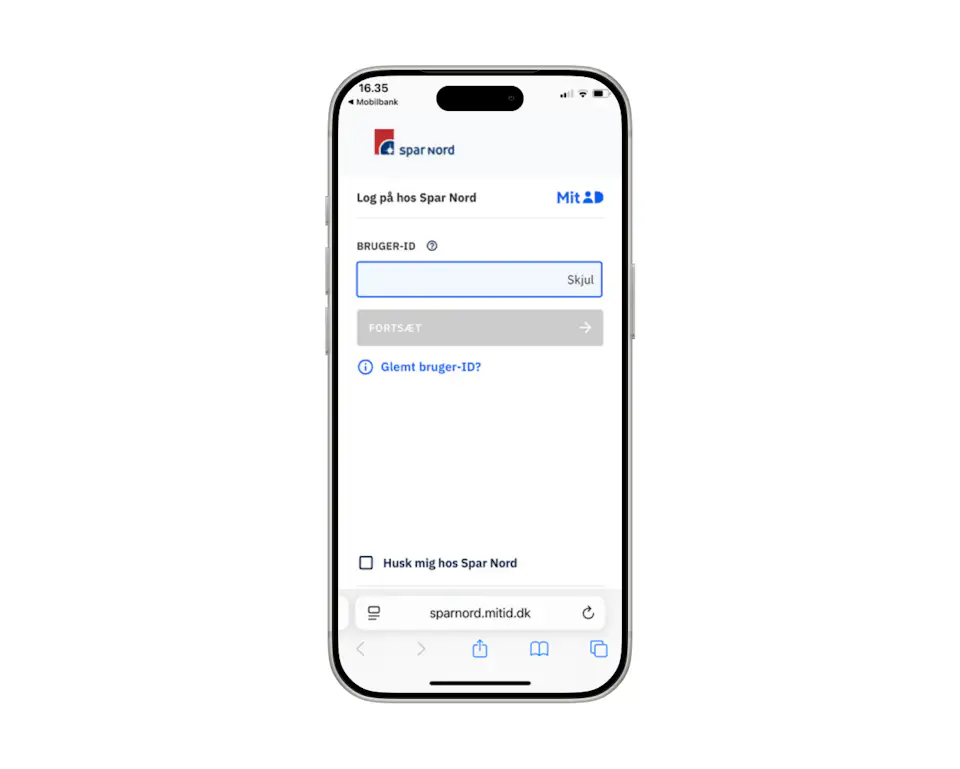
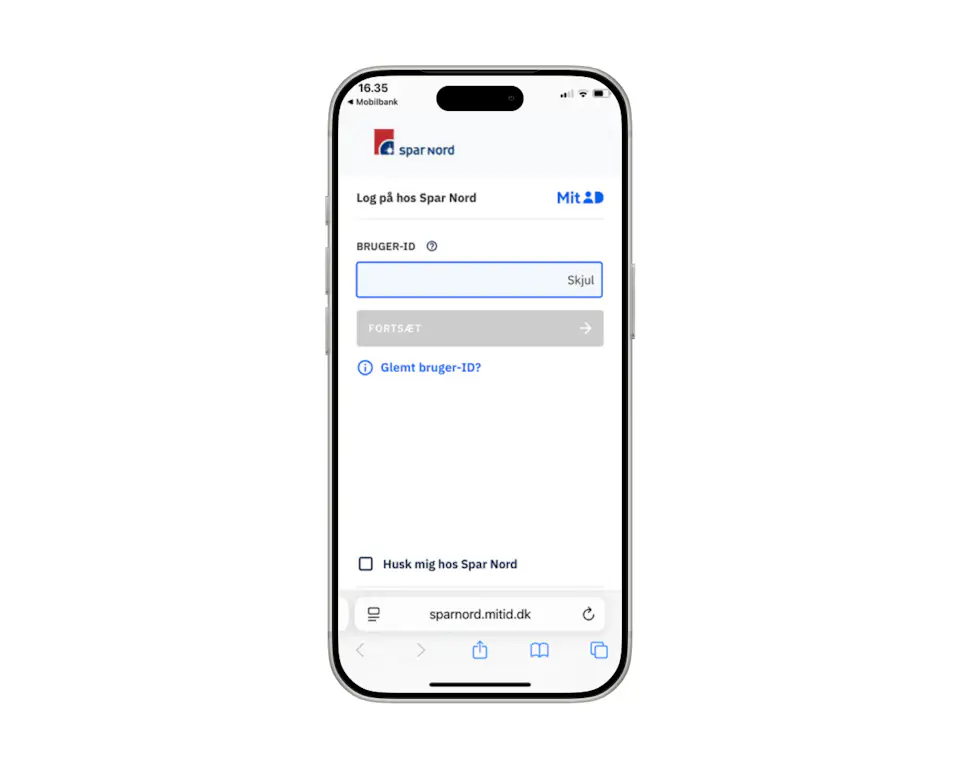
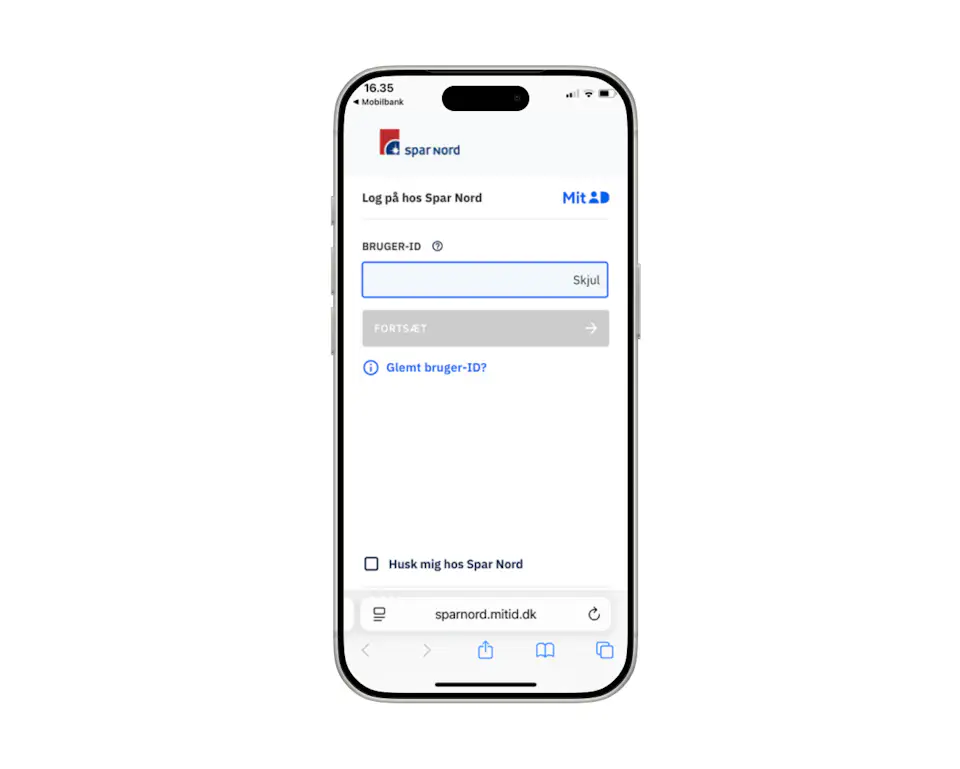
Når du trykker på “Opret mobilkode”, skal du logge ind med MitID.
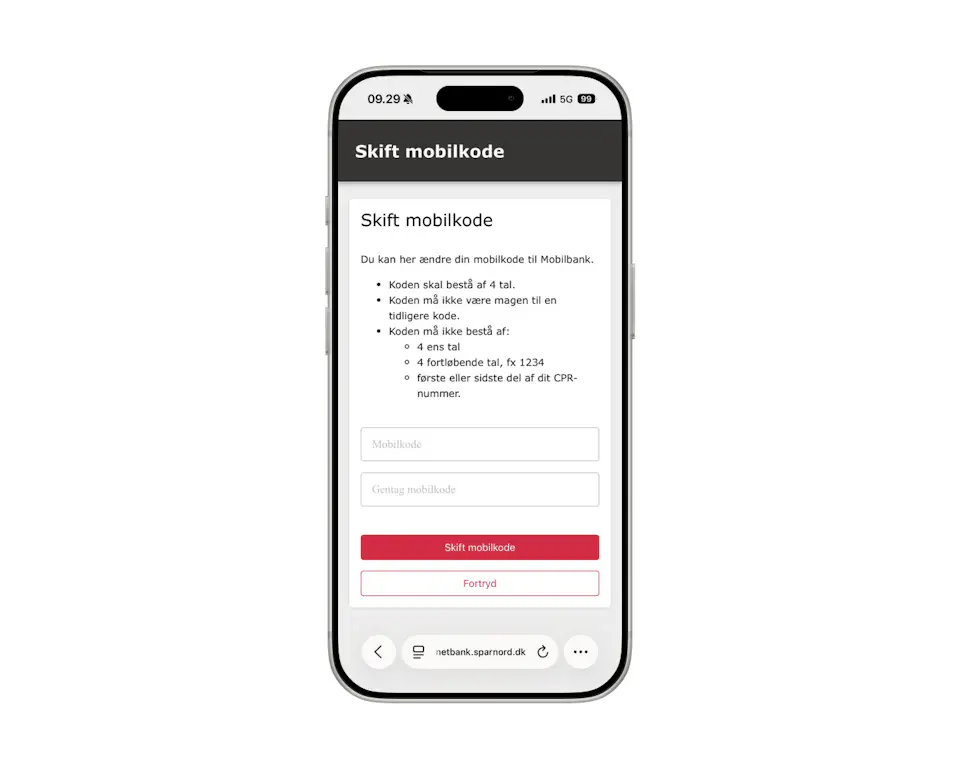
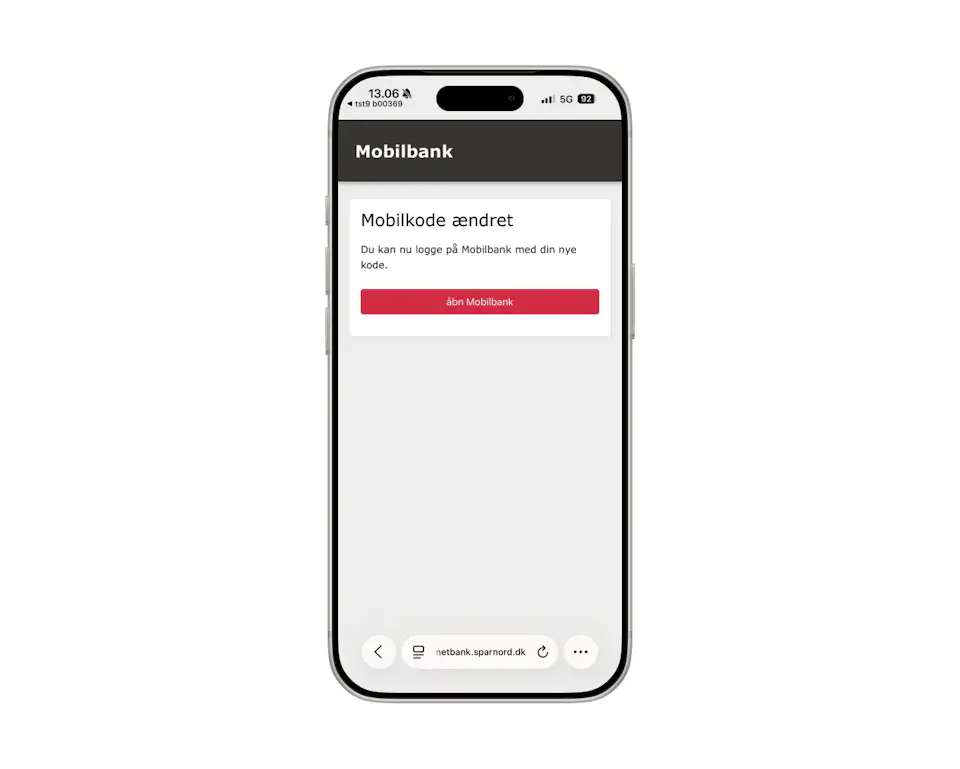
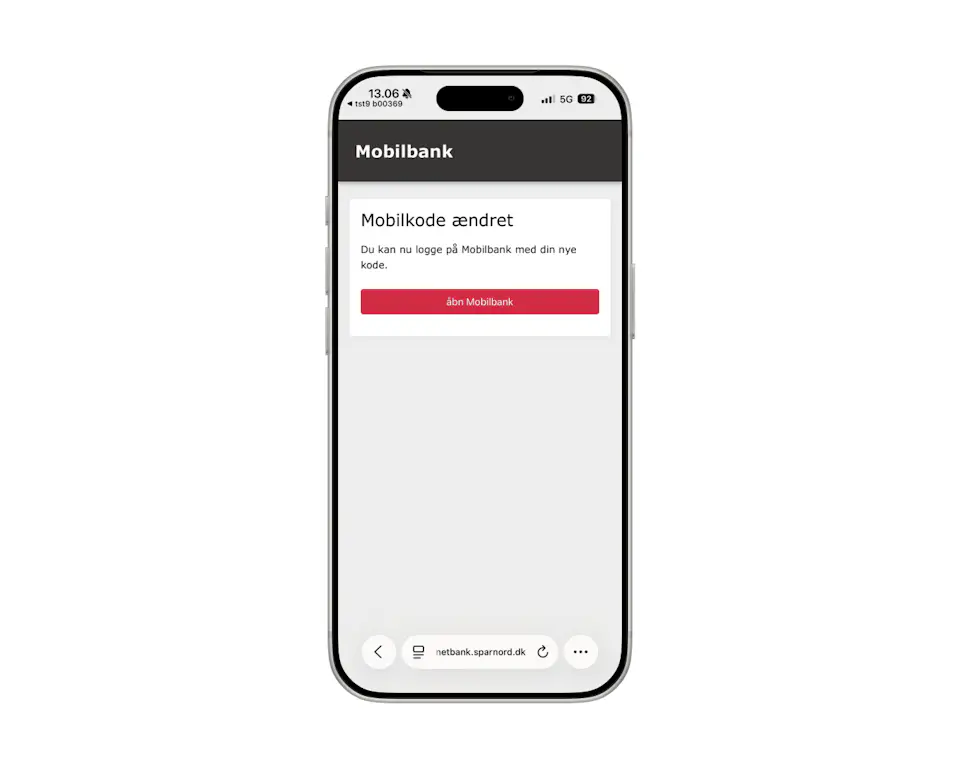
Du bliver herefter sendt videre til en side i din telefons browser.
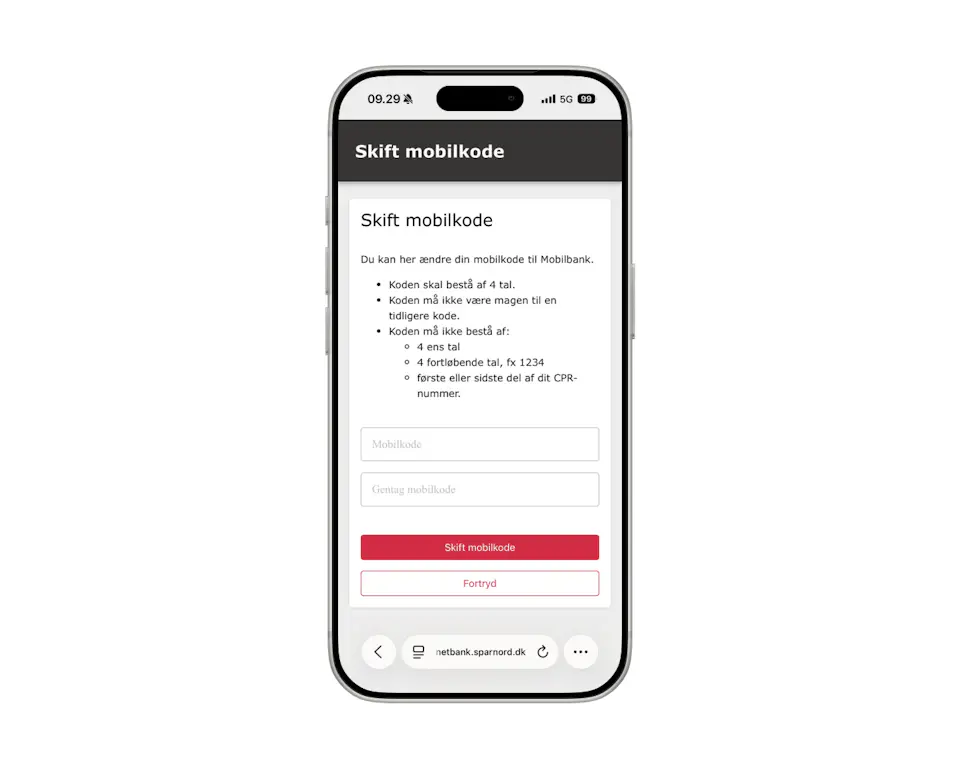
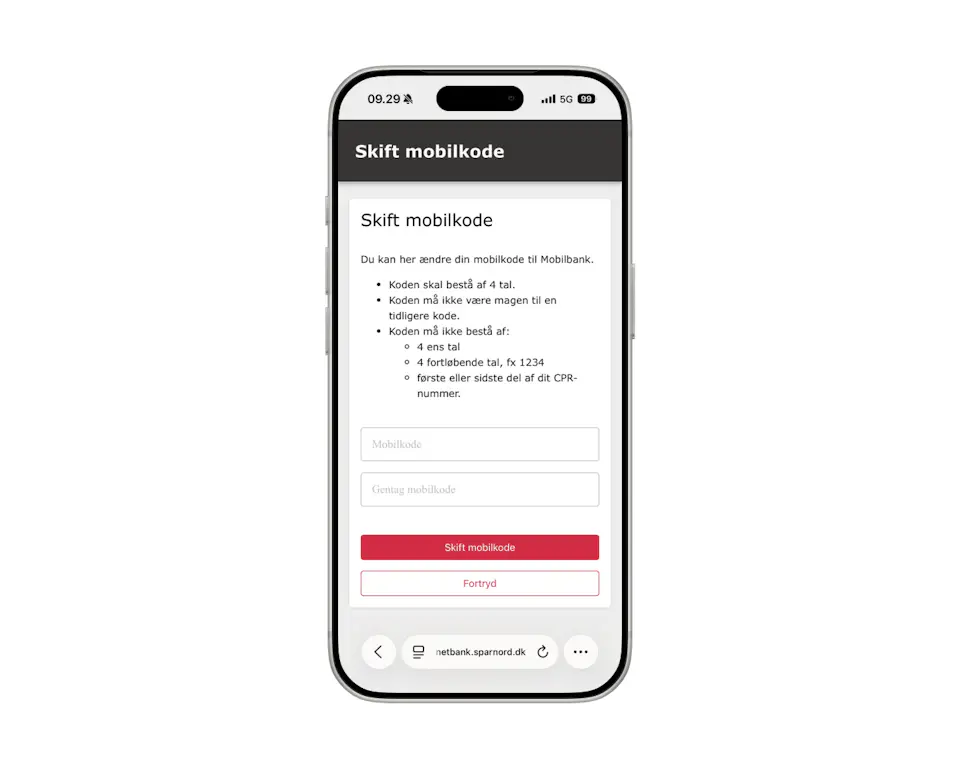
På siden “Skift mobilkode” vælger du din nye mobilkode.
Du må gerne bruge den samme mobilkode, som du brugte i den tidligere Spar Nord-app.
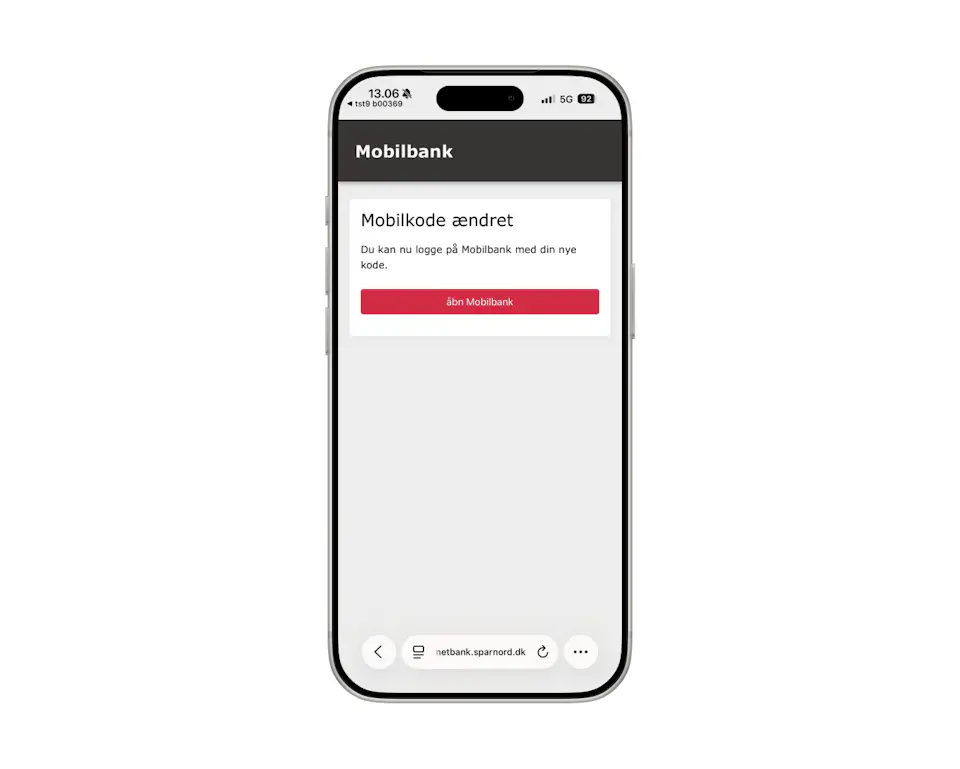
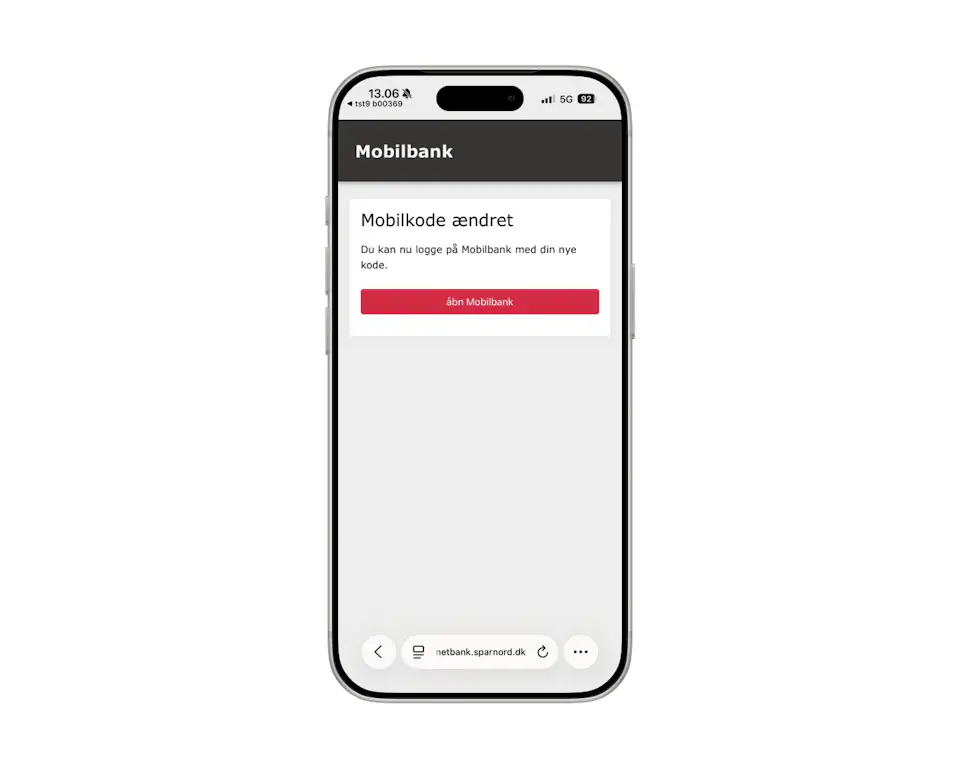
Når du har valgt mobilkoden og godkendt med MitID, er mobilkoden klar til brug i mobilbanken.
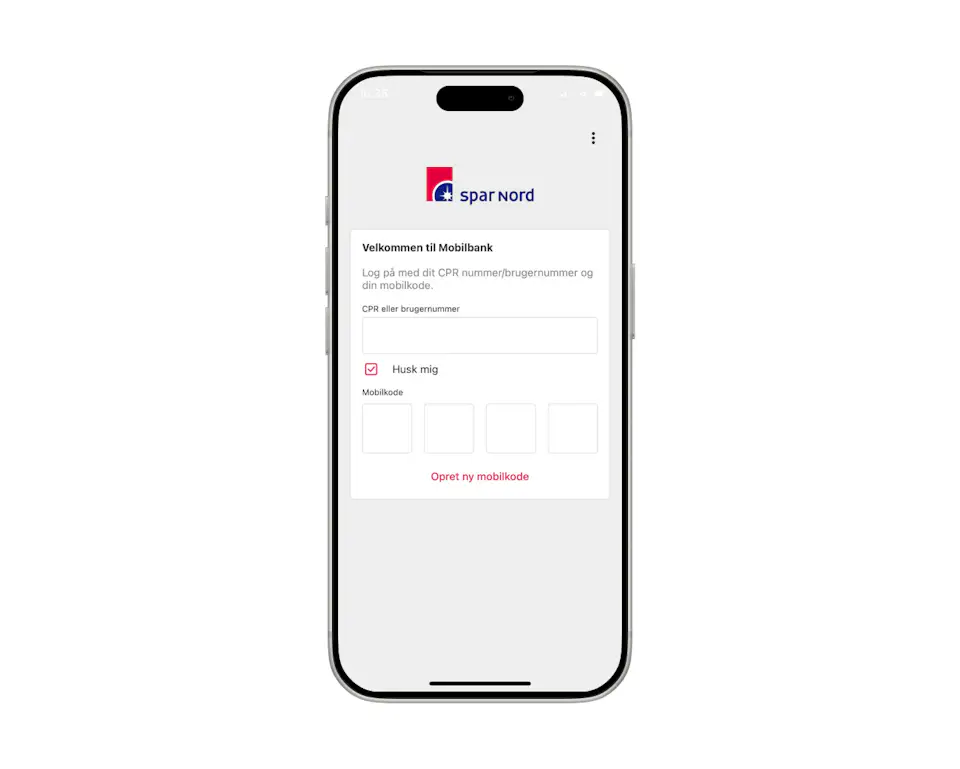
Første gang du logger ind i appen skal du:
indtaste dit CPR-nummer
sætte flueben i “Husk mig”
indtaste din mobilkode
godkende med MitID
Herefter kan du fremover logge ind med mobilkoden eller vælge Face ID / Touch ID i appen.
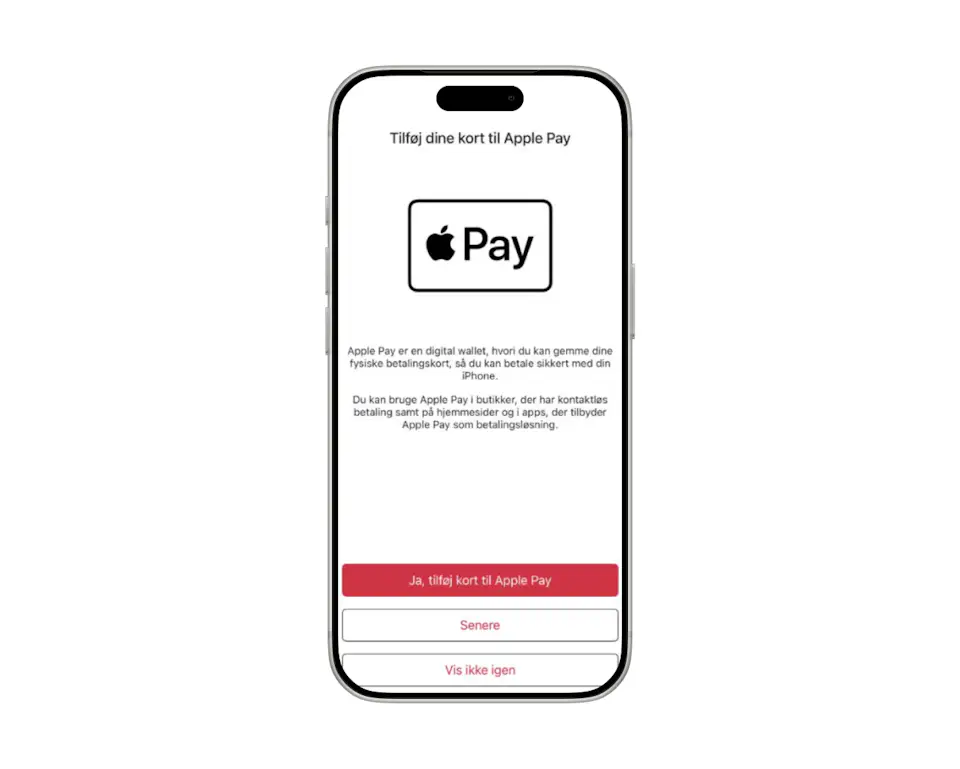
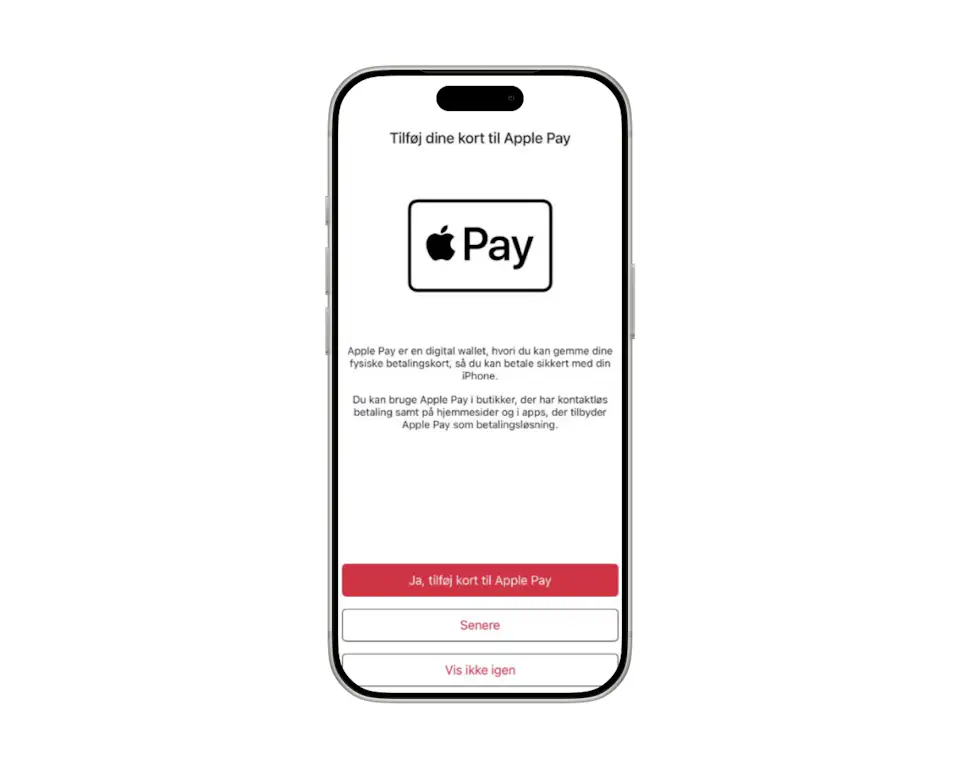
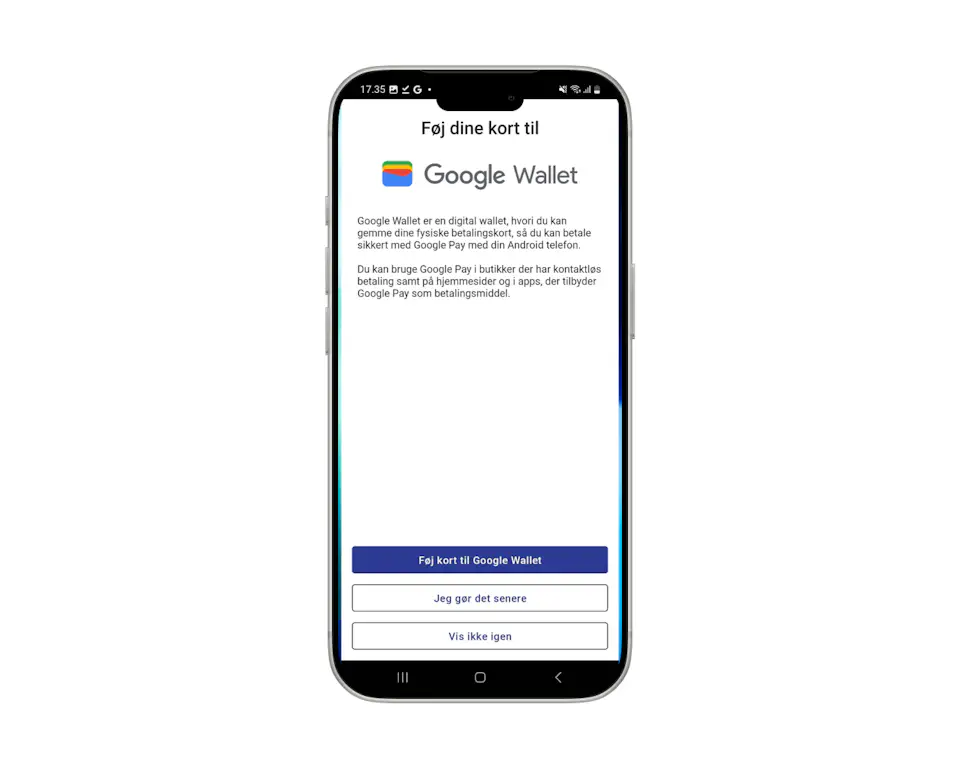
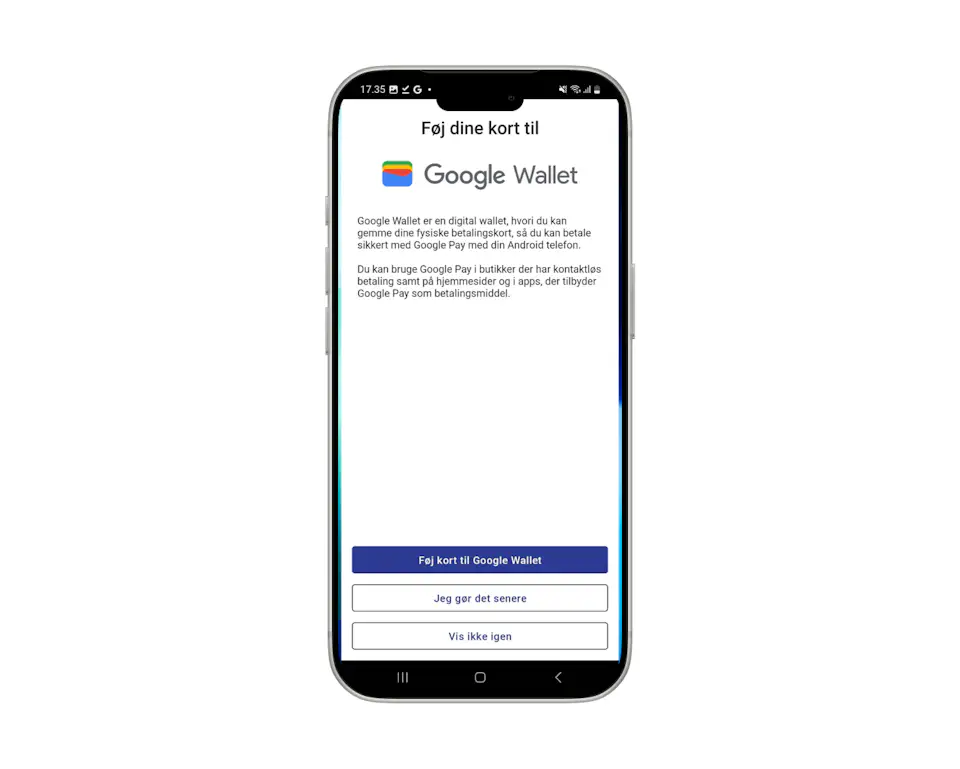
Når du logger ind første gang, møder du siden “Føj dine kort til Apple Pay”.
Appen kan desværre ikke se, om dine kort allerede ligger i Apple Wallet.
Hvis du prøver at tilføje et kort, der allerede er tilføjet, kan du derfor få beskeden:
“Kortet kan ikke tilføjes”
Det betyder blot, at kortet allerede ligger i din Wallet.
Det er udelukkende en synkroniseringsfejl. Der er ikke noget galt med selve Wallet funktionen. Du vil stadig kunne betale med de kort, som ligger i Wallet.
For at få din Wallet og nye mobilbank synkroniseret, kan du gøre følgende:
Gå i Apple Wallet og slet kortet
Gå i den nye mobilbank, vælg kortet og tilføj det til Wallet igen.


I akutte situationer kan du ringe til os i påsken, hvor vi har ekstraordinært åbent fra 10-16 på 96 34 40 00. Her vil vi gøre, hvad vi kan for at hjælpe dig.
Du må forvente, at der vil være en del, vi først kan hjælpe med efter påske, da vi selv har meget begrænset adgang til vores systemer.